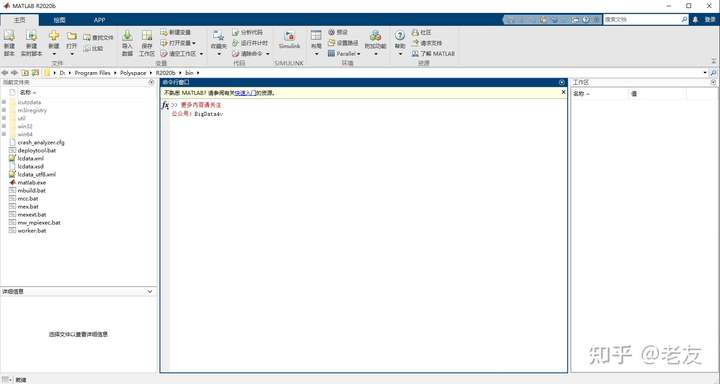
如何安装matlab
一:真值和机器数定义
安装步骤:
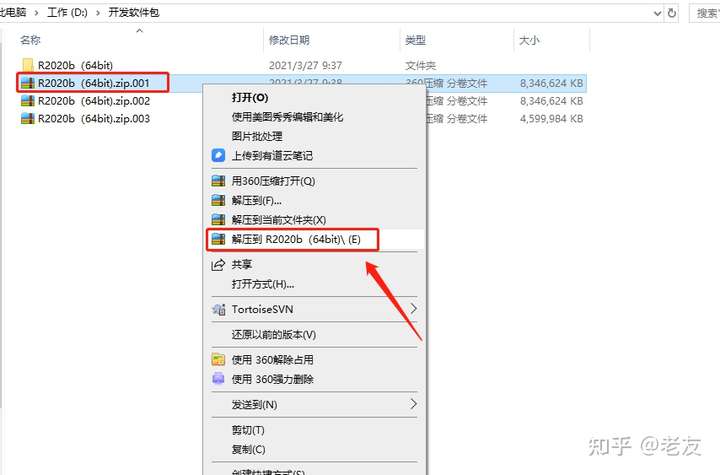
1.双击打开下载的【R2020b(64bit)】文件夹,右击【R2020b(64bit).zip.001】压缩包选择【解压到 R2020b(64bit)】
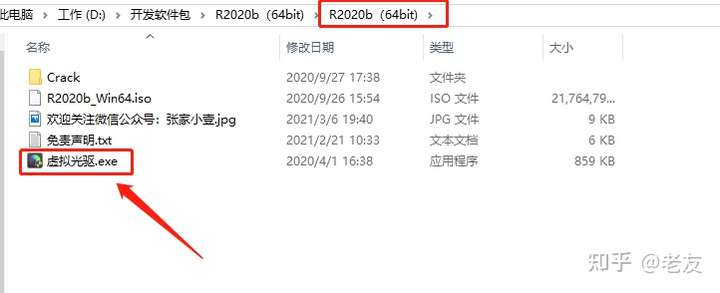
2.打开解压后的【R2020b(64bit)】文件夹,双击启动【虚拟光驱】
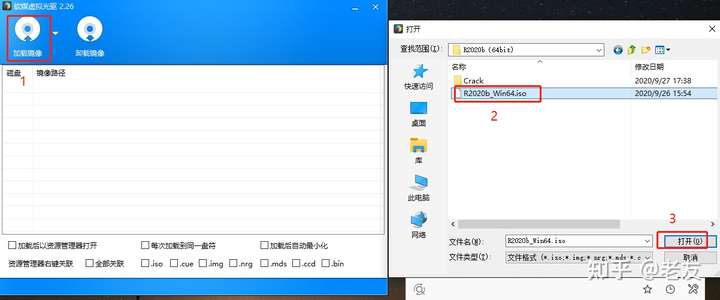
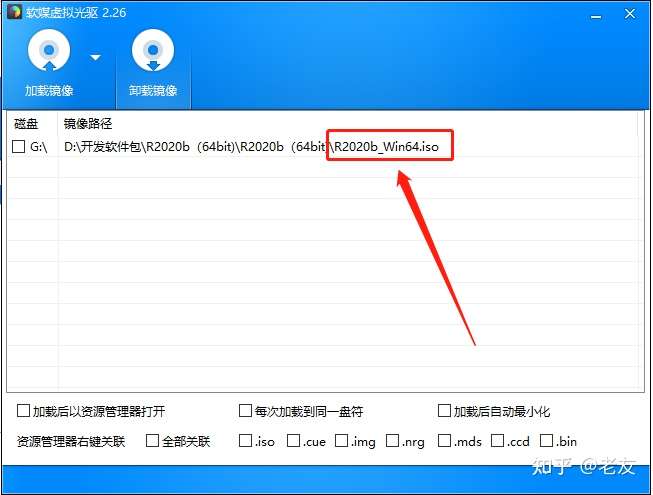
3.点击【加载镜像】选择安装包解压后的文件夹中的【R2020b_Win64】镜像,点击【打开】
4.双击镜像路径地址【……R2020b(64bit)……】
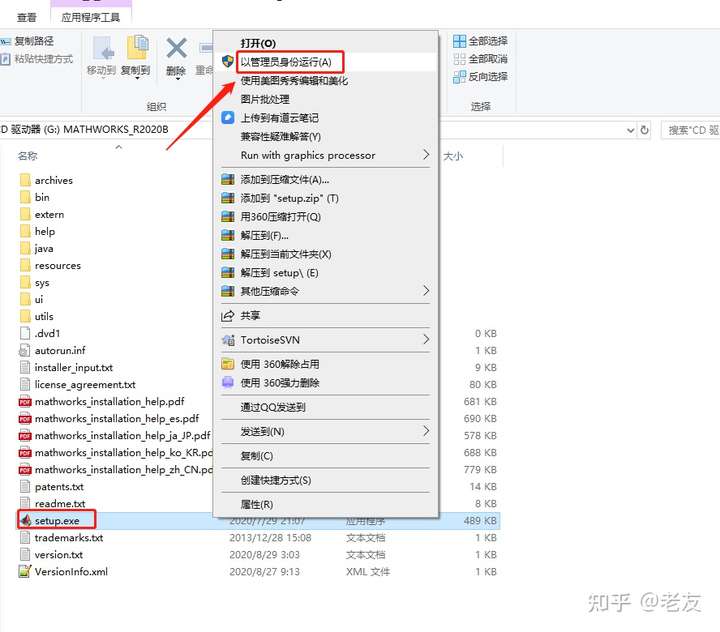
5.进入加载之后的文件夹,右击【setup】】选择【以管理员身份运行】
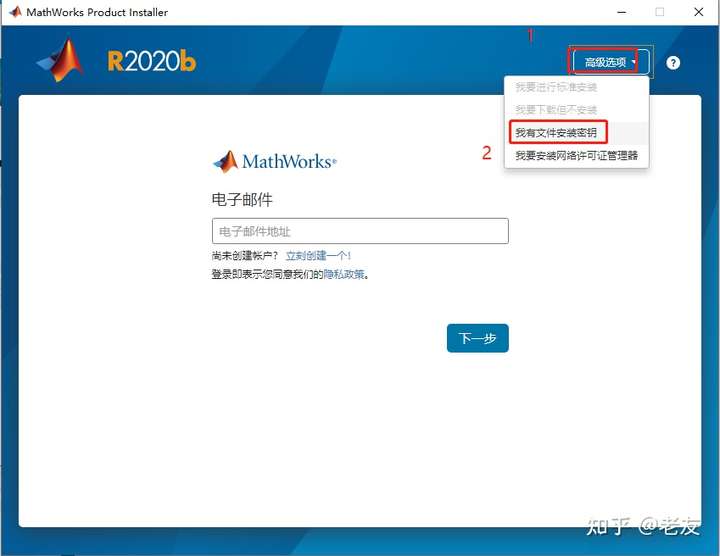
6.点击【高级选项】选择【我有文件安装密钥】
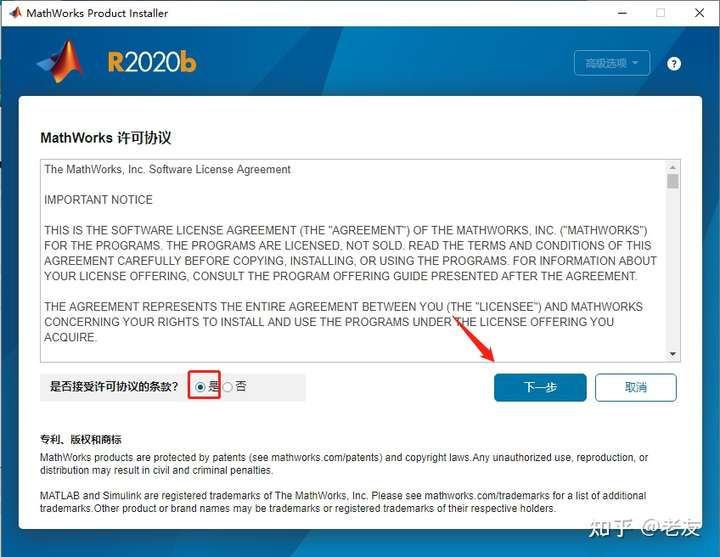
7.选择【是】,点击【下一步】
8.输入文件安装密钥【09806-07443-53955-64350-21751-41297】,点击【下一步】

9.点击【浏览】选择【license_standalone】(位于安装包解压后的“R2020b(64bit)”文件夹中“Crack”文件夹里面),点击【打开】
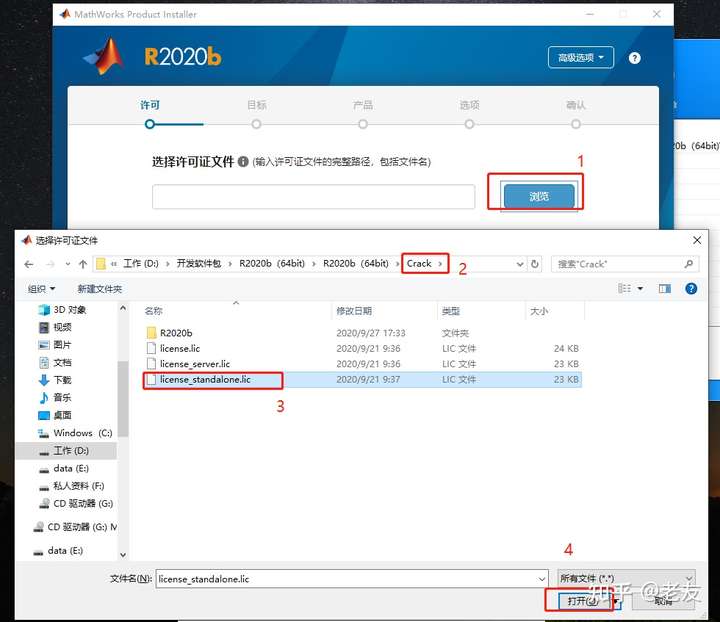
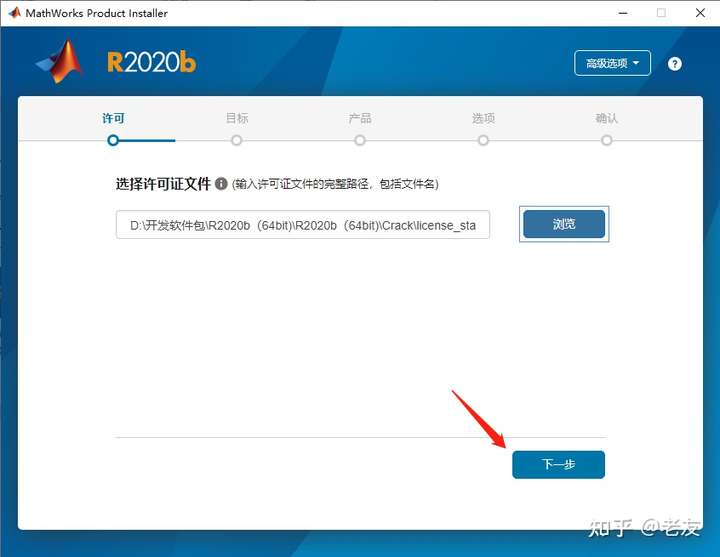
10.点击【下一步】
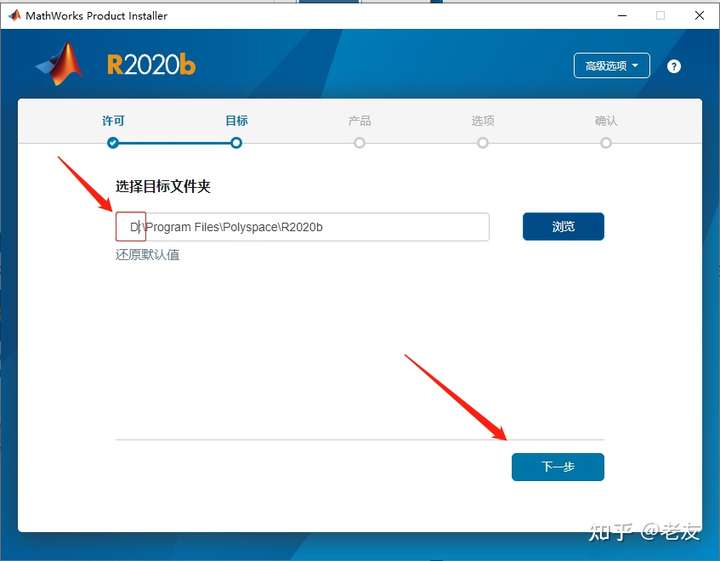
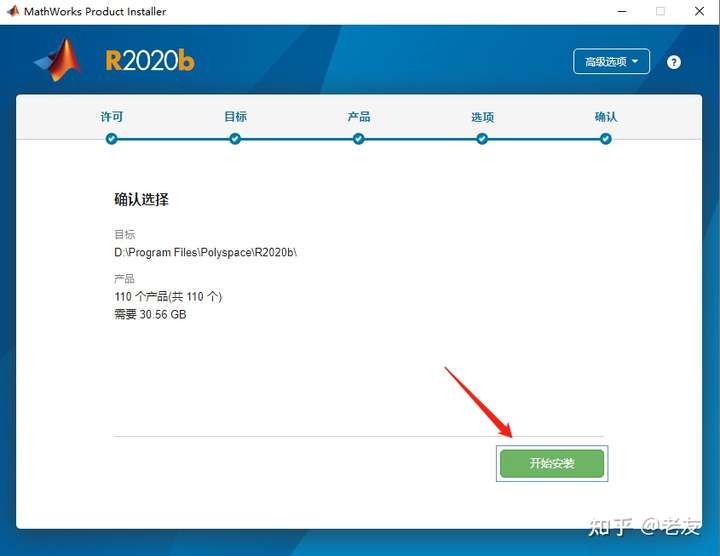
11.修改目标文件夹路径地址“C:\Program Files\Polyspace\R2020b”中的“C”可更改安装位置(我这里将C改为D,表示安装在D盘;不建议安装在C盘),点击【下一步】
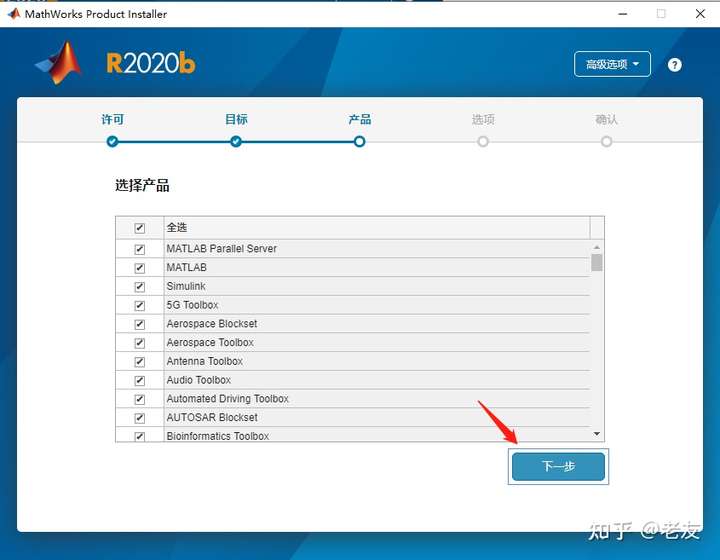
12.点击【下一步】
13.勾选【将快捷方式添加到桌面】,点击【下一步】
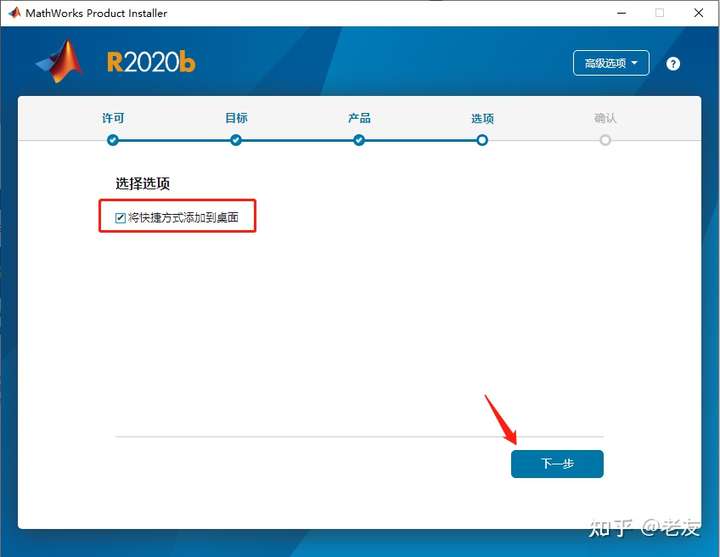
14.点击【开始安装】
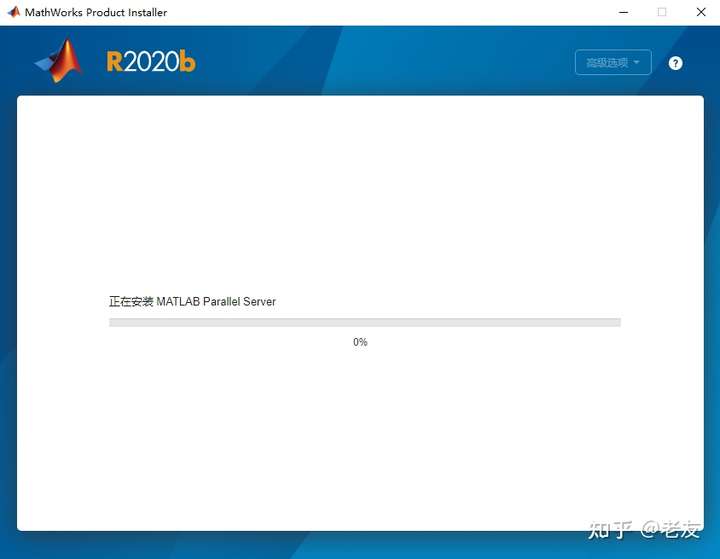
15.软件安装中……(耐心等待)
16.安装完成,点击【关闭】

17.打开安装包解压后的【R2020b(64bit)】文件夹中的【Crack】文件夹

18.全选该文件夹下所有文件右击选择【复制】
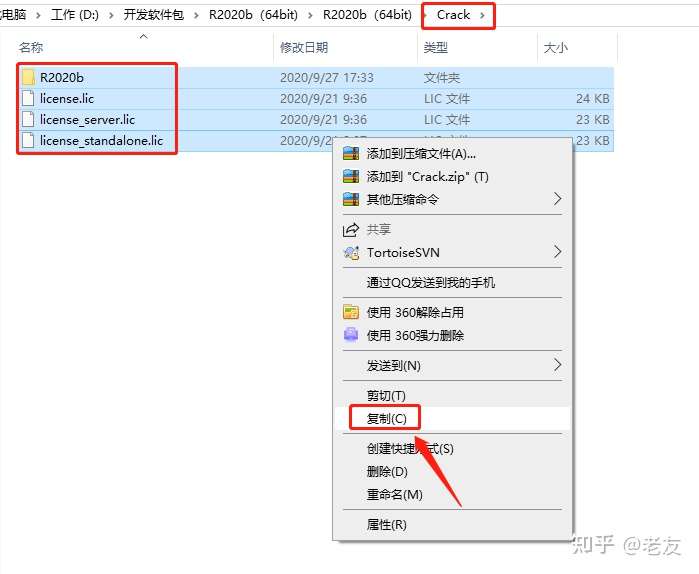
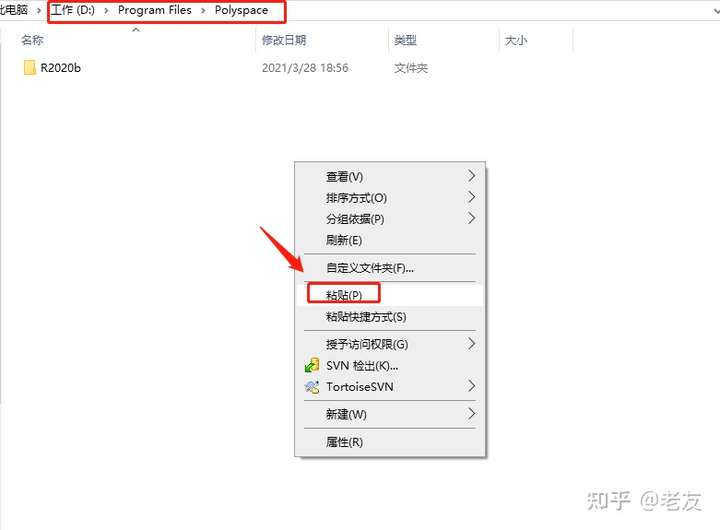
19.打开软件安装位置路径下(D:\Program Files\Polyspace\,这里的D为步骤11中修改后的磁盘名称),在空白处右击选择【粘贴】
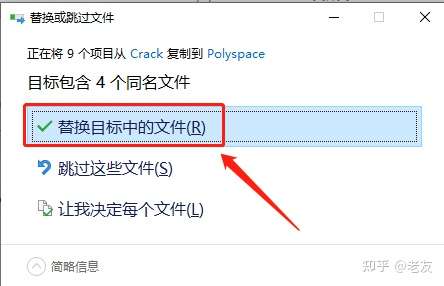
20.点击【替换目标中的文件】
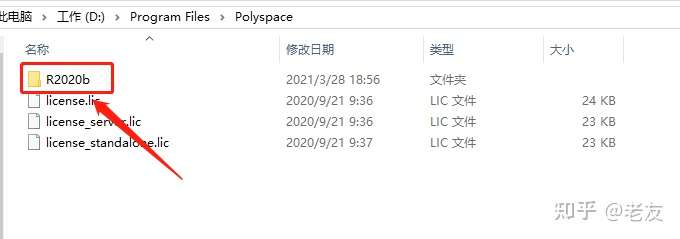
21.双击打开该文件夹下的【R2020b】文件夹
22.双击打开【bin】文件夹
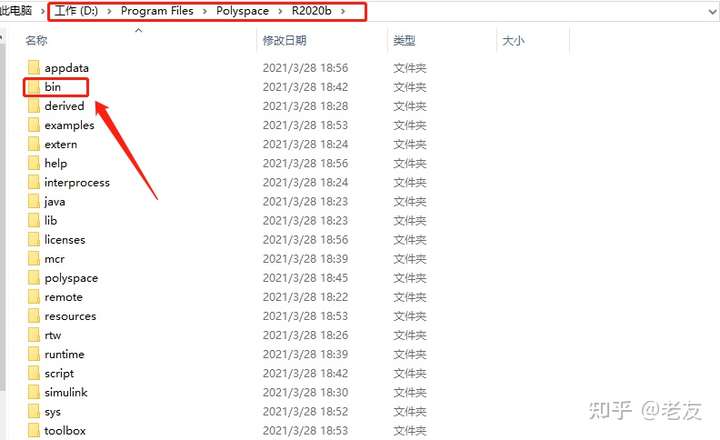
23.将【matlab】图标拖到到电脑桌面,或者右键直接发送到桌面亦可
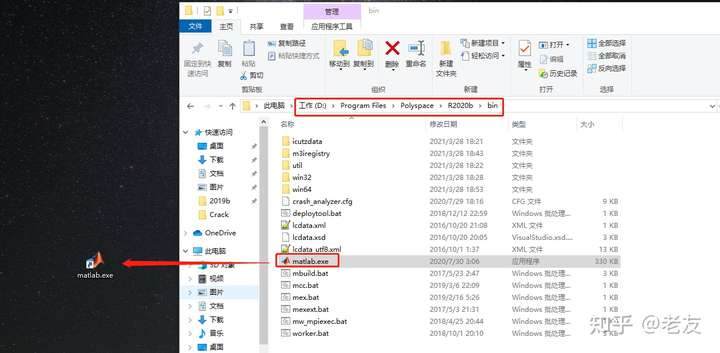
24.双击桌面【matlab - 快捷方式】图标启动软件

25.安装成功